D’iOS à /e/OS (Androïd)

En 2025 j’utilisais toujours un iPhone XS que j’avais eu à sa sortie. J’ai toujours eu des iPhones à part un passage par un Galaxy S4 il y a fort fort longtemps …

De moins en moins à l’aise avec les restrictions d’Apple notamment en matière d’Interopérabilité j’ai commencé à regarder ce qui se faisait ailleurs.

J’ai depuis longtemps un problème avec cette façon qu’à Google de s’immiscer dans la vie des personnes qui utilisent leurs solutions. Cette façon qu’ils ont de vous filer les outils dont vous avez besoin à la manière de Microsoft mais en pire qui font que vous ne prenez pas la peine de voir ce qui se fait ailleurs.

Dans un premier temps j’avais repéré /e/OS, GrapheneOS ou encore LineageOS en parcourant le réseau social Mastodon. Je voulais aussi un smartphone qui n’enrichissait pas encore un géant.

J’ai donc décidé d’acheter un Fairphone, c’est au moins une marque Européenne. Une fois le Fairphone 5 en main j’ai installé /e/OS un peu au hasard « pour essayer ».

Le plus problématique pour moi dans cette transition iOS > /e/OS a été de trouver des applications pour remplacer celles qui sont très efficaces sur iOS.

Je vous livre donc la liste des applications qui ont remplacées celles que j’utilisais sur iPhone.

A télécharger sur F-droid (un store alternatif au Google Play Store)

Pour la galerie : Aves c’est vraiment la meilleure pour moi.

Pour la météo Breezy Weather simple, fiable et il y a tout ce qu’il faut.

Pour Naviguer sur internet Fennec F-Droid.

Pour les mails j’utilise l’application par défaut Mail de Murena mais c’est en fait une version de K-9 mail.

Pour les notes j’ai choisi NotallyX, c’est simple, ça fonctionne bien et c’est paramétrable, j’aime beaucoup.

Pour la double authentification j’ai choisi Aegis.

Pour les cartes de fidélités j’ai choisi Catima, esthétiquement c’est pas canon on peut mettre les logos des boutiques pour que se soit plus beau.

Pour Mastodon j’ai choisi Tusky, il y a tout ce qu’il faut.

Pour Youtube le formidable NewPipe !

Pour s’épargner le SPAM téléphonique Saracroche.

A télécharger sur le Play Store de Google via Applounge ou l’Aurora Store.

Pour placer des légendes sur des photos comme des côtes j’ai choisi ImageMeter.

Pour corriger les dates des images Image & Video Date Fixer dans sa version gratuite il est possible de corriger 50 photos à la fois, si vous n’en avez pas trop c’est pas mal.

Cette page est un petit mémo pour moi en espérant que ces quelques liens ont pu aider d’autres personnes.

Empêcher l’enregistrement du nom d’utilisateur et du mot de passe RDP.

Capture d’écran fenêtre de login

Pour ne pas autoriser le client RDP à enregistrer le mot de passe de l’utilisateur il faut lancer l’utilitaire gpedit.msc en tant qu’administrateur local de la machine.

Ensuite dans la partie gauche de l’écran, cliquer sur Configuration utilisateur > Modèles d’administration > Composants Windows > Services Bureau à distance > Client de Connexion Bureau à distance.

Dans la partie droite de l’écran, faire un double clic sur Ne pas autoriser l’enregistrement des mots de passe et dans la nouvelle fenêtre sélectionner Activé et cliquer sur OK.

A noter que cela fonctionne également sur les clients légers type Wyse, HP, etc du moment qu’ils tournent sous Windows.

Capture d’écran de l’utilitaire gpedit.msc

Empêcher l’ouverture du panneau de téléchargement dans Firefox

Si comme moi vous en avez assez du panneau de téléchargement qui s’ouvre à chaque fois il faut ouvrir un nouvel onglet et taper about:config dans la barre.

Cherchez le paramètre « browser.download.alwaysOpenPanel » et passer le à « false » avec l’icône du bout de la ligne.

Après cette manipulation vous serez plus tranquille.

Démarrer Debian 11 sur un autre noyau par défaut.

J’ai eu des problèmes de son dans Debian 11 avec le noyau 5.10.0-20-amd64. Je suis régulièrement obligé de relancer Pulseaudio pour avoir du son.

pulseaudio -k

Après moultes essais et recherche infructueuse j’ai fini par démarrer mon PC avec le noyau plus ancien le 5.10.0-19-amd64 et là plus de problème de son.

J’ai donc chercher à faire booter mon ordinateur par défaut sur ce noyau.

J’ai donc édité le fichier /etc/default/grub pour ajouter la ligne suivante, ça permet de développer le menu des options avancées au moment de la sélection du noyau.

sudo vi /etc/default/grub
GRUB_DISABLE_SUBMENU=y

Ensuite il faut valider les changements via la commande suivante et redémarrer.

sudo update-grub

Au redémarrage Grub affiche plusieurs choix :

  • Debian GNU\Linux, with 5.10.0-20-amd64
  • Debian GNU\Linux, with 5.10.0-20-amd64 (recovery mode)
  • Debian GNU\Linux, with 5.10.0-19-amd64
  • Debian GNU\Linux, with 5.10.0-19-amd64 (recovery mode)
  • etc …

Les lignes sont numérotés à partir de 0 retenez bien le numéro de la ligne correspondant au noyau que vous voulez booter par défaut. Dans mon cas c’est la troisième ligne donc la numéro 2.

Ensuite il faut éditer de nouveau le fichier /etc/default/grub pour indiquer quelle ligne on veut choisir (avec quel noyau nous allons booter par défaut) et cela se fait au niveau de l’option GRUB_DEFAULT=0

Dans mon cas je vais mettre GRUB_DEFAULT=2 une fois la modification faite, n’oubliez pas de taper sudo update-grub pour que grub prenne en compte les changements.

sudo vi /etc/default/grub
GRUB_DEFAULT=2
sudo update-grub

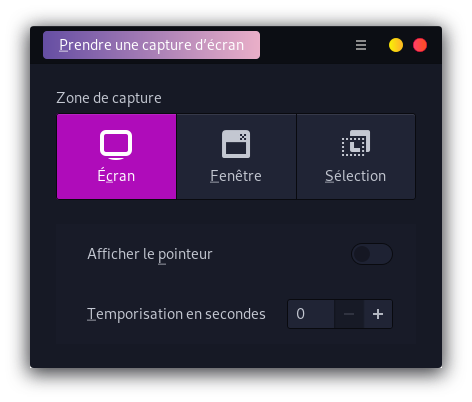
Debian 11 Lancer gnome-screenshot à l’appui de la touche « imprim écran »

Il est possible de lancer gnome-screenshot à l’appui de la touche « imprim écran » sous Debian 11 et ptobablement sur d’autre distribution puisque c’est un paramètre de gnome.

Aller dans les paramètres de gnome

Activités > taper « param » dans la zone de recherche et cliquer sur « Paramètres »

Dans Paramètres cliquer sur « Raccourcis clavier »

Aller tout en bas de la fenêtre et cliquer sur + et remplir comme ci-après et enregistrer.

Une fois la manipulation effectuée la fenêtre de gnome-screenshot se lancera à l’appui de la touche « imprim écran »